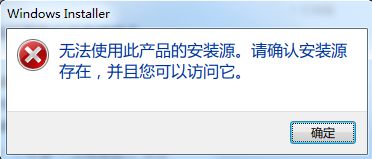
當(dāng)您遇到軟件無法正常刪除,并提示“無法使用此產(chǎn)品的軟件源”時,通常意味著軟件在卸載過程中需要連接到其官方的更新或驗證服務(wù)器,但由于網(wǎng)絡(luò)通信問題,這一過程被中斷或阻止了。這常見于一些需要在線驗證許可證或下載額外卸載組件的軟件。別擔(dān)心,您可以按照以下急救步驟嘗試解決。
第一步:檢查并修復(fù)基礎(chǔ)網(wǎng)絡(luò)連接
1. 確認(rèn)網(wǎng)絡(luò)狀態(tài):首先檢查您的設(shè)備是否已連接到互聯(lián)網(wǎng)。可以嘗試打開瀏覽器訪問幾個常用網(wǎng)站來確認(rèn)。
2. 臨時禁用防火墻與安全軟件:有時,安全軟件(如Windows Defender、第三方殺毒軟件或防火墻)可能會阻止該軟件連接到其特定服務(wù)器。請嘗試暫時禁用它們,然后再次運行卸載程序。(操作后請記得重新啟用安全防護(hù))
3. 刷新網(wǎng)絡(luò)設(shè)置:在命令提示符(以管理員身份運行)中,依次輸入以下命令并回車:
`
ipconfig /release
ipconfig /renew
ipconfig /flushdns
`
這可以釋放并更新IP地址,清除DNS緩存,解決部分網(wǎng)絡(luò)連通性問題。
第二步:調(diào)整系統(tǒng)與軟件設(shè)置
- 以管理員身份運行卸載程序:在開始菜單或程序安裝目錄中找到該軟件的卸載程序(通常名為
uninstall.exe或類似),右鍵點擊并選擇“以管理員身份運行”。這能賦予其足夠的系統(tǒng)權(quán)限。 - 在安全模式下嘗試卸載:重啟電腦,在啟動時進(jìn)入安全模式(通常按F8或Shift+F8,具體方法因操作系統(tǒng)而異)。在安全模式下,只加載最基本的驅(qū)動和服務(wù),可以避免一些程序沖突,然后再次嘗試卸載。
- 修改Hosts文件:如果懷疑是特定域名被阻止,可以檢查
C:\Windows\System32\drivers\etc\hosts文件(用記事本以管理員身份打開),查看是否有與該軟件域名相關(guān)的異常條目(如將其指向127.0.0.1),如有,請刪除該行并保存。
第三步:使用專用工具強(qiáng)制移除
如果上述方法均無效,說明軟件的安裝或注冊表可能已損壞,需要強(qiáng)制移除。
- 使用系統(tǒng)自帶的“程序和功能”:進(jìn)入控制面板 > 程序和功能,找到目標(biāo)軟件,嘗試從這里卸載。
- 利用第三方卸載工具:使用如 Revo Uninstaller、Geek Uninstaller 或 IObit Uninstaller 等專業(yè)工具。這些工具可以強(qiáng)制掃描并清除軟件殘留的文件和注冊表項,即使原卸載程序已損壞。
- 手動刪除(高級用戶):如果對系統(tǒng)熟悉,可以手動操作:
- 結(jié)束軟件相關(guān)進(jìn)程(在任務(wù)管理器中)。
- 刪除軟件的安裝目錄。
- 使用注冊表編輯器(
regedit,操作前務(wù)必備份注冊表)刪除與該軟件相關(guān)的鍵值(通常位于HKEY<em>CURRENT</em>USER\Software和HKEY<em>LOCAL</em>MACHINE\SOFTWARE下)。
警告:錯誤編輯注冊表可能導(dǎo)致系統(tǒng)不穩(wěn)定,請謹(jǐn)慎操作。
第四步:預(yù)防與后續(xù)措施
- 保持網(wǎng)絡(luò)穩(wěn)定:在進(jìn)行重要軟件安裝或卸載時,確保網(wǎng)絡(luò)連接穩(wěn)定。
- 使用官方渠道:盡量從軟件官方網(wǎng)站下載安裝程序,避免使用修改版或來源不明的版本,這些版本可能帶有不完整的卸載功能。
- 定期清理:使用系統(tǒng)清理工具或上述第三方卸載工具定期檢查并清理殘留項目,保持系統(tǒng)整潔。
###
“無法刪除軟件,無法使用此產(chǎn)品的軟件源”這一錯誤,核心在于卸載過程中的網(wǎng)絡(luò)驗證失敗。解決思路應(yīng)從修復(fù)網(wǎng)絡(luò)、提升權(quán)限/排除干擾到強(qiáng)制移除逐步進(jìn)行。對于大多數(shù)用戶,結(jié)合使用安全模式卸載和第三方卸載工具是最有效且安全的方法。如果問題依然存在,可能需要考慮該軟件是否存在更深層次的系統(tǒng)沖突,此時尋求專業(yè)技術(shù)支持是明智的選擇。